Masalah Error Layar Biru Pada Windows 10
2016-06-01
Pada saat pertama kali saya Upgrade Windows 7 Ke Windows 10 terjadi banyak sekali masalah, terutama ketidak supportan Win 10 terhadap beberapa Driver di Laptop. Hal ini ternyata terjadi pada laptop Lenovo kawan saya. Memang Error Win 10 blue screen ini sangat mengganggu. Bahkan ada yang lebih parah lagi, saat kita lakukan update driver, tiba-tiba laptop error dan restart sendiri secara otomatis. Wah ini kacau jadinya.. sebab ketika restar laptop tidak akan berhasil lagi masuk log.. hanya hidup sampai loading-loading saja.

Ternyata cara mengatasi masalah error Blue Screen Win 10 ini cukup mudah, yakni dengan menon aktifkan driver selain dari Windows. Caranya lihat di gambar dibawah ini.
 Untuk masuk seperti pada gambar diatas, klik kanan pada start windows 10 (pojok kiri bawah gambar jendela warna putih), pilih device manager.
Biasanya win 10 error layar biru adalah karena driver VGA yang tidak support win 10, untuk itu pilih driver adapters, klik kanan driver selain dari windows lalu pilih disable. Jangan pilih uninstal, karena windows akan mengupdate secara otomatis driver VGA tersebut, jadi kalau di uninstall nantinya juga akan terinstall secara otomatis saat kita tersembung dengan internet. Oleh karena itu lakukan saja disable, jadi walaupun driver tersebut di Update dan tidak support dengan win 10 maka dia tidak akan mengganggu jalannya sistem.
Hampir semua error win 10 bisa dengan cara diatas, beberapa diataranya yang dapat diatasi dengan cara ini adalah:
Ternyata cara mengatasi masalah error Blue Screen Win 10 ini cukup mudah, yakni dengan menon aktifkan driver selain dari Windows. Caranya lihat di gambar dibawah ini.
Biasanya win 10 error layar biru adalah karena driver VGA yang tidak support win 10, untuk itu pilih driver adapters, klik kanan driver selain dari windows lalu pilih disable. Jangan pilih uninstal, karena windows akan mengupdate secara otomatis driver VGA tersebut, jadi kalau di uninstall nantinya juga akan terinstall secara otomatis saat kita tersembung dengan internet. Oleh karena itu lakukan saja disable, jadi walaupun driver tersebut di Update dan tidak support dengan win 10 maka dia tidak akan mengganggu jalannya sistem.
Hampir semua error win 10 bisa dengan cara diatas, beberapa diataranya yang dapat diatasi dengan cara ini adalah:
- video_scheduler_internal_error
- video_tdr_failure
- INTERNAL_POWER_ERROR (driver batteries)
- dll. (intinya sesuaikan jenis error dengan driver)
Cara lain adalah dengan masuk safe mode dan lakukan update driver (itu bila ada driver yang cocok). Kalau kita tidak bisa masuk safe mode karena windows tidak pernah bisa logon sempurna, hanya sampai pada halaman loading saja, kita tidak harus melakukan install ulang windows 10, cukup cari CD booting win 7 atau 8, atau bisa juga buatkan flashdisk bootable. pada sistem boot tersebut masuk ke DOS dan delete file winlogon di directory windows> system. Setelah didelet, restart komputer maka secara otomatis window 10 akan memperbaiki diri, dan kita bisa masuk hingga bisa memilih dwvice manager dan mematikan semua driver yang tidak support.
Intinya bila windows 10 kita tidak bisa masuk logon maka hapus file logon dari dos, agar window 10 berusaha memperbaiki dirinya sendiri. Saya yakin tulisan ini acak-acakan, tapi ini semua berdasarkan pengalaman dan work 100%. Mudah-mudahan bisa dimengerti.
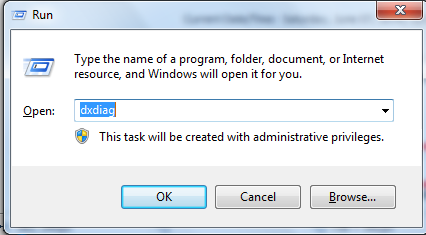
 Dari jendela tersebut kita bisa melihat spesifikasi sebuah pc menyangkut jenis dan kecepatan processor, ukuran memori (